Tampilkan postingan dengan label tips dan trik blogspot. Tampilkan semua postingan

Rabu, 07 Juli 2010

MENAMPILAKAN STATUS YM DI BLOG

Oya kesempatan kali ini saya akan sedikit menginformasikan kepada anda bagaimana cara agar status YM kita bisa ada di blog kesayangan kita, maksudnya jika YM kita lagi on maka di blog kita akan ada tanda atau status bahwa YM kita sedang online. Tentunya hal ini sangat membantu, karena jika pengunjung tahu status kita maka pengunjung blog kita bisa chat atau berbincang dengan kita melalui YM dengan hanya mengklik tanda Status YM di blog kita.

Untuk contoh dari status YM bisa anda lihat di sidebar blog ini, yang berbentuk kotak. Nah lansgung saja untuk memasang status YM di blog silahkan ikuti sedikit langkah di bawah ini.

1. masuk ke blogger.com dengan ID anda
2. kemudian pilih "Tata Letak" kemudian"Tambah Gadget --> HTML/Javascript". (posisi status YM diblog kita).
3. kemudia copy code di bawah ini kedalam HTML/Javascript

<a href="ymsgr:sendIM?ainul_oke"> <img src="http://opi.yahoo.com/online?u=ainul_oke&amp;m=g&amp;t=14&amp;l=us" /></a>

Yang perlu diperhatikan adalah pada tulisan AINUL_OKE, itu adalah username saya jadi silahkan ganti dengan username anda, missal email anda adalah paijo@yahoo.com, maka usernamenya adalah paijo.

Kemudia anda perhatikan angka 14, angka tersebut boleh anda ganti, untuk angka 14 bentuk status YMnya akan sama seperti di sidebar blog ini.

Tetapi missal angka 14 anda ganti dengan anka 2 maka bentuk status ymnya akn seperti di bawah ini

= Status YM kalau sedang offline


= Status YM kalau sedang online

4. kemudia langkah terakhir simpan bos.


Nah itulah cara menampilkan status YM di blogspot, moga membantu dan jika ada pertanyaa silAhkan CHAT saya via YM atau email via contact me, jika saya bisa saya akan membantu...

Selasa, 06 Juli 2010

BLOGGER STATISTIK : FITUR BARU DARI BLOGGER

Blogger atau blogspot memang sangat memperhatikan kualitas dan layanannya, ini terlihat dengan semakin dikembangkannya fitur-fitur yang ada di dalamnya, setelah sebelumnya blogger menguntikkan fitur baru uuntuk membuat template, baru-baru ini google telah menguntikkan fitu rbaru berupa tool untuk mencatat pengunjung atau menganalisa pengunjung yang di beri nama BLOGGER STATISTIK (STATS : ENGLISH).

Fitur baru ini menurut saya sangat berguna, mengingat kegunannya adalah berhubungan dengan statistik pengunjung blog kita, jadi dengan fitur statistik ini kita bisa mengetahui berapa pageview blog kita hari ini , minggu ini dan bahkan bulan ini, selain itu dengan fitur baru ini kita juga bisa mengetahui dari mana saja pengunjung kita datang dan menggunakan browser apa pengunjungkta mengakses blog kita, secara umum memang seperti google analitics, hanya saja tidak semua yanga da di google analitics ada disini. Yang jelas jika kita menggunkan google analitics, kita harus masuk ke google anlitics terlebih dahulu, sedangkan jika menggunakn tools blogge statistik, langsung ada di draft.blogger.com.

Tool baru ini memang belum ada di blogger.com, tetapi sudah ada di draft.blogger.com, jadi jika anda ingin menggunakan tool ini sialhkan kunjungi draft.bloggger.com

Oya didalam fitur ini ada beberapa tool ayng dapat anda gunakan untuk emngetahu statistik pengunjung blog and, tool tersebut adlah dibawah ini
1. Statistik Overview
Ini di gunakan untuk mengetahui pengunjung secara global, kaalu boleh sedikit menambahkan , tool ini sebenarnyas aling terkait dengan fitur-fitur yang lain 


2. Blogger Statistik Post

Dari judulnya kitapun telah tahu kegunaan fitur atau tool ini, tool ini di gunakan untuk mengetahui pada artikel yang man pengunjung membacanya.

3. Blogger Statistik Traffic Sources
Di dalam fitur ini kita bias mengetahui darimana pengunjung blog kita bersan , dimana di lam fitur inia da 3 hal yaitu melalui Referring URLs, Referring Sites dan Search Keyword.

4. Blogger Statistik Audience
Kalau di fitur satu ini, kita bias mengetahui dari mana pengunjung kita berasal, dan memakai browser apa pengunjung kitad atang dsb, yang jelas fitur yang satu ini memang sangat menarik dan sangat membantu.

Fitur blogger statistik ini memang sanagt memnabu dalam hal statistik pengunjung, walaupun tidak semua yang ada dalm google analitics ada dalam fitur blogger statistik ini, tetapi menurut saya fitur sudah cukup menarik, mengingat banyak sekali hal yang sangat membantu dari fitur baru ini.

Senin, 17 Mei 2010

Mengetahui kecepatan blog saat diakses

Blog dengan banyak gadget/aksesoris memang terlihat cukup menarik, apalagi kalau gadget/aksesoris yang dipasang mempunyai fungsi yang sangat berguna untuk blog kita. Tetapi yang harus diperhatikan ketika menaruh gadgets di blog adalah proporsinya harus pas dengan blog kita, ketika kita menaruh gadgets/aksesoris terlalu banyak maka dapat diapstikan loading blog kita akan sangat lambat sehingga pengunjung kitapun akan bosan menunggu loading ketika masuk ke blog kita.

Untuk itu sebaiknya anda harus mengetahui kecepatan blog anda , jika blog anda terlalu lambat untuk di akases, saran saya kurangi gadgets yang ada di blog anda, atau anda juga bisa mengganti template blog anda dengan template yang lebih ringan. Nah untuk mengetahui kecepatan blog anda , anda bisa menggunkan tool / kotak dibawah ini. Fungsi tool dibawah ini adalah untuk mengetahu kecepatan blog anda. Atau anda jjuga bisa melakukan cek blog milik orang lain.

Silahkan cek kecepatan blog anda dengan memasukkan alamat blog anda kedalam kotak/tool dibawah. Kemudian setelah anda masukkan klik tombol cek , setelah itu anda akan diberikan informasi mengenai kecepatan blog anda. Nah jika blog anda mempunyai nilai lebih dari 150 kb, saya sarankan untuk mengurangi gadget pada blog anda. Langsung saja bos... silahkan cek kecepatan blog anda....


Your domain(s): Enter each address on a new line (Maximum 10)


(eg. iwebtool.com)


Rabu, 12 Mei 2010

Pasang spot iklan 125x125 di blogspot

Spot iklan atau ruang iklan kadang memang sangat diperlukan, dimana dengan spot ini kita bisa menaruh link affiliate , baner dari pengiklan dan sebagainya. Nah karena merurut saya spot seperti ini perlu dipasang maka kemarin saya mencoba memasangnya di blog ini, semoga saja spot iklan 125x125 di blog ini dapat membantu menambah affiliate saya dalam program tertentu. Kemarin saya coba membuat spot iklan 125x125 di blog ini dengan meniru spot iklan yang telah ada di sebuah template , dimana template tersebut telah saya gunakan di blog yang berisi tentang hal unik dan menarik milik saya.


Nah karena kemarin saya telah mencobanya dan berhasil, kesempatan kali ini saya hanya ingin sedikit menginformasikan kepada anda tentang bagaimana cara membuat dan memasang spot iklan 125x125 di blogspot. Langsung saja bagi anda yang ingin memasang spot iklan 125x125 di blogspot silahkan ikuti saja langkah dibawah ini.

1. Silahkan masuk ke blogger.com dengan ID anda (jangan ID orang lain lhooo..),
2. kemudian pilih Tataletak/layout lalu edit HTML


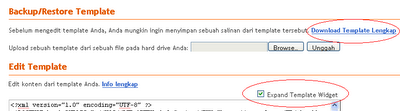
3. Oya sebelumnya anda downlaod dulu template anda (funsinya adalah jika nanti ada kesalahan editing, maka anda tinggal upload kembali template yang telah anda download), kemudian jangan lupa juga beri tanda cek pada Expand Template Widget. Untuk lebih jelasnya perhatikan gambar.


4. Nah setalh anda cek tanda diatas, kemudian cari code ]]></b:skin> (silahakn tekan CTRL+F untuk membantu pencarian), setelah menemukan kode tadi kemudian copy kode dibawah ini tepat diatas kode tadi.

/* Banner Iklan 125x125 */
#adsquickzone{
overflow: hidden;
padding:0;
}
.ad1, .ad3 {
float: left;
margin-bottom: 5px;
padding-left:0px;
}
.ad2, .ad4 {
float: right;
margin-bottom: 5px;
padding-right:0px;
}

Kemudian simpan template

5. Setelah tersimpan kemudian masuk pada ELEMENT HALAMAN / PAGE ELEMENTS
Kemudian buat element HTML/Javascript baru (di bagian sidebar kiri , kanan , atas atau bawah halaman sesuai keinginan) lalu masukan kode di bawah ini.

<div id="adsquickzoner">
<!-- Ad1 start -->
<a class="ad1" href="http://quick-zone.blogspot.com/"><img src="https://blogger.googleusercontent.com/img/b/R29vZ2xl/AVvXsEjrJo5eHgClzHXs1xk4dop_hxTlJFyym-_pTrF8eS-SonxnWOs-Mm76dTrbkBcUu2FE26IbEIj75Zc-gBaYW1gt47gx-emcSKmGkMLfn4O1KVQ9HFMJ-3Z4DiOiiNmO-GSJmhieFt-_DD0/s400/pasang+banner+125x125.jpeg" /></a>
<!-- Ad2 start -->
<a class="ad2" href="http://quick-zone.blogspot.com/"><img src="https://blogger.googleusercontent.com/img/b/R29vZ2xl/AVvXsEjrJo5eHgClzHXs1xk4dop_hxTlJFyym-_pTrF8eS-SonxnWOs-Mm76dTrbkBcUu2FE26IbEIj75Zc-gBaYW1gt47gx-emcSKmGkMLfn4O1KVQ9HFMJ-3Z4DiOiiNmO-GSJmhieFt-_DD0/s400/pasang+banner+125x125.jpeg" /></a>
<!-- Ad3 start -->
<a class="ad3" href="http://quick-zone.blogspot.com/"><img src="https://blogger.googleusercontent.com/img/b/R29vZ2xl/AVvXsEjrJo5eHgClzHXs1xk4dop_hxTlJFyym-_pTrF8eS-SonxnWOs-Mm76dTrbkBcUu2FE26IbEIj75Zc-gBaYW1gt47gx-emcSKmGkMLfn4O1KVQ9HFMJ-3Z4DiOiiNmO-GSJmhieFt-_DD0/s400/pasang+banner+125x125.jpeg" /></a>
<!-- Ad4 start -->
<a class="ad4" href="http://quick-zone.blogspot.com/"><img src="https://blogger.googleusercontent.com/img/b/R29vZ2xl/AVvXsEjrJo5eHgClzHXs1xk4dop_hxTlJFyym-_pTrF8eS-SonxnWOs-Mm76dTrbkBcUu2FE26IbEIj75Zc-gBaYW1gt47gx-emcSKmGkMLfn4O1KVQ9HFMJ-3Z4DiOiiNmO-GSJmhieFt-_DD0/s400/pasang+banner+125x125.jpeg" /></a>
<div class="clearer">
</div>


CATATAN PENTING :
UBAH LINK : http://quick-zone.blogspot.com dengan link yang ingin anda iklankan,
UBAH JUGA link gambar : https://blogger.googleusercontent.com/img/b/R29vZ2xl/AVvXsEjrJo5eHgClzHXs1xk4dop_hxTlJFyym-_pTrF8eS-SonxnWOs-Mm76dTrbkBcUu2FE26IbEIj75Zc-gBaYW1gt47gx-emcSKmGkMLfn4O1KVQ9HFMJ-3Z4DiOiiNmO-GSJmhieFt-_DD0/s400/pasang+banner+125x125.jpeg dengan alamat gambar iklan anda

6. Dan langkah terakhir simpan kemudian lihat blog anda.


Semoga tutorial diatas berhasil bos.....

Sabtu, 13 Maret 2010

Menaruh iklan ppc di bawah judul posting atau judul artikel di blogspot

Menaruh iklan di bawah judul posting disebut-sebut sebagai cara untuk menaikkan clik pada iklan ppc, tempat ini cukup stategis melihat judul adalah hal pertama yang dilihat pengunjung blog, sehingga pengunjungpun juga akan melihat iklan ppc yang ada dibawahnya, tentunya dengan semakin banyaknya pengunjung yang melihat iklan tersebut, akan semakin banyak pula peluang clik yang dapat dihasilkan.

Untuk menaruh iklan ppc di bawah posting, terlebih dahulu anda harus telah mempunyai code iklan, baik itu iklan ppc local seperti kumpul blogger, adsense camp ataupun iklan ppc luar semisal adsense dan adbride. Biasanya jika anda meletakkan iklan di sidebar blog, anda langsung bisa menaruh code iklan di sidebar (tepatnya dengan widget HTML), tetapi jika anda ingin menaruh iklan di bawah posting, terlebih dahulu code iklan milik anda harus di Encode atau biasa disebut Parse, untuk melakukan parse anda dapat masuk ke situs http://www.blogcrowds.com/resources/parse_html.php, silahkan masuk ke situs tersebut dan parse code iklan anda, kegunaan parse code iklan pada dasarnya sama ketika kita ingin memasukkan code html diposting.

Oya setelah iklan terparse langkah selanjutnya untuk menaruh iklan dibawah judul artikel adalah :
1. login ke blogger.com
2. kemudian pilih tata letak
3. kemudian pilih edit html
4. lalu Centang expand widget (sebelum melakukan editng silahkan download dulu template anda, sehingga jika ada kesalahan anda tinggal upload kembali template yang yang telah anda download tadi)
5. Untuk memasukkan iklan di bawah judul posting atau judul artikel , silahkan anda cari code ini <div class='post-header-line-1'> (anda dapat menekan ctrl+f untuk membantu pencarian code tersebut) setelah menemukan code tersebuti copy code iklan ppc yang telah terparse di bawah code tadi..
6. langkah terakhir simpan template, dan sekarang iklan ppc telah ada di bawah judul artikel blogspot anda.

Gimana mudah bukan cara meletakkan iklan di bawah judul posting, sebenarnya selain dapat di taruh di bawah judul, iklan ppcpun dapat ditaruh di tempat yang lainnya, semisal di akhir artikel dsb . jka anda ingin menaruh di bawah artikel atau pada akhir posting silahkan anda cari code <div class="post-body" id="&quot;post-&quot; + data:post.id"> lalu copykan code iklan yang telah terparse di bawah code tersebut.

Silahkan taruh posisi iklan ppc sesuai keinginnal anda , yang tentunya dirasa mempunyai pengaruh yang cukup besar untuk diklik, sebagai catatan andapun dapat mencoba meletakkan iklan di tempat yang lain, dengan catatan download dahulu template anda, sehingga jika ada kesalahan yang anda lakukan maka anda tinggal meng upload kembali template yang telah anda download. Atau anda mempunyai saran untuk meletakkan iklan ditempat yang lebih starategis, silahkan di informasikan di form komentar.

Kamis, 11 Maret 2010

Tentang widget feedjit dan cara memasangnya di blogspot

Sebelumnya saya telah sedikit mengulas tentang beberapa daftar widgets penting untuk blogspot, dalam daftar tersebut widget feedjit ikut ambil bagian. Untuk itu kesempatan kali ini saya akan menginformasikan ulasan singkat dan bagaimana kita dapat menaruh widget feedjit di blogspot milik kita. Feedjit merupakan sebuah widget yang dapat kita taruh di blog berplatform blogspot dsb, adapun kegunaan dari widget ini adalah untuk pemantauan pengunjung (berhubungan dengan pengunjung), feedjit memberikan 4 buah pilihan widget yang dapat kita pilih, tentunya keempat widget tersebut mempunyai kegunaan yang berbeda-beda, kegunaan ke4 widget tersebut dapat anda simak pada bahasan di bawah ini:


1. LIFE TRAFFIC FEED
Widget pertama adalah Live Traffic Feed, yang mana widget ini berguna untuk mengetahui secara real time traffic blog kita setiap harinya, dalam widget ini kita akan dapat mengetahui dari mana pengunjung blog kita mengakses blog milik kita, misal dari goolge, yahoo dsb. Tidak hanya itu widget ini juga akan menampilakan dari negara dan kota mana pengunjung kita berasal dengan memberikan tanda simbol bendera dan nama kota disetiap pengunjungnya, untuk contoh widget ini adalah seperti disidebar blog ini, yang bertuliskan aliran traffic.

2.LIVE TRAFFIC MAP
Pilihan yang kedua adalah Tool(alat) berupa gambar peta yang dapat mendeteksi dari negara mana saja yang mengunjungi blog kita datang,.

3. LIVE RECOMMENDED READING
Widget yang ketiga adalah LIVE RECOMMENDED READING, kegunaan widget ini adalah untuk menunjukkan kepada pengunjung tentang artikel apa yang banyak di baca oleh pengunjung blog kita, tentu widget ini akan dapat mendongkrak page view dari blog kita..

4.LIVE PAGE POPULARITY
Dan pilihan widget yang terakhir adalah Live popularity, dimana kegunaan widget ini adalah Untuk mengetahui artikel yang paling populer hari ini, dan dilengkapi juga dengan presentasenya.


Nah diatas adalah sedikit ulasan 4 widget dari feedjit yang dapat kita taruh di blog kita, dan untuk cara menaruh widget feedjit diblogpun cukup mudah, disini kita akan coba menaruh satu dari 4 pilihan yang disediakan feedjit, cara meletakkan ke 4 widget feedjitpun semuanya sama , hanya saja code yang kita ambillah yang berbeda, dan kesempatan kali ini saya akan menginformasikan bagaiman kita dapat menaruh widget feedjit di blog kita (tentunya blog berpatform blogspot). Disini saya ambil contoh widget yang pertama yaitu live feedjit feed, karena live feedjit feed inilah yang biasanya atau umum digunakan para blogger, untuk lebih jelasnya tentang bagaimana menaruh widget feedjit di blog berplatform blogspot silahkan ikuti langkah-langkah berikut ini :

1. Masuk dulu ke web feedjit di feedjit.com
2. Disana kita dapat mengambil code yang dapat di taruh di blog kita, caranya KLIK pada menu navigasi yang bertuliskan WIDGETS.
3. setelah anda klik anda akan dibawa ke page yang berisikan 4 pilihan widget yang telah diulas diatas .
4. pilih salah satu widget dari ke 4 pilihan widget tersebut, kita analogikan disini kita menaruh Live Feedjit Feed , untuk itu pilih saja live feedjit feed.
5. jika anda ngin memodifikasi lebar, pilih CUSTOMIZE IT
6. setelah itu pilih ADD IT.
7. kemudian anda akan diberikan HTML code, silahkan copy code tersebut.
8. langkah terakhir masukkan code tersebut di blog milik anda.

Jika anda belum bisa memasukkan code di blogspot silahkan ikuti langkah dibawah ini.

1. masuk ke blogger.com
2. kemudian klik layout
3. pilih Tata Letak
4. kemudian tambah gadget setelah itu pilih HTML
5. kemudian paste code feedjit yang telah anda copy tadi .
6. dan langkah terakhir simpan.

Setelah widget feedjit terpasang di blog anda, maka sekarang blog anda telah dipantau oleh feedget tersebut, dan jika anda ingin memasang widget yang lain, caranyapun sama dengan diatas, hanay yang membedakan hanyalah code html yang diberikan disetiap widgetnya. Dan semoga sedikit informasi tentang widget feedjit dan cara menaruh widget feedjit di blogspot dapat bermanfaat.

Senin, 08 Februari 2010

MEMBUAT STATIC PAGE DI BLOGSPOT (Fitur baru blogspot)

Blogspot semakin hari semakin menunjukkan existensinya dalam menyediakan layanan blogging yang nyaman bagi usernya, ini terlihat dari semakin banyaknya fitur yang di sematkan pada enggine blogger milik mereka, tentunya fitur-fitur tersebut disediakan oleh pihak blogger agar supaya para user lebih mudah dan nyaman dalam menggunkan layanan mereka. Nah Setelah sebelumnya blogspot mengeluarkan fitur jump break yang fungsi utamanya adalah untuk memotong artikel (membuat readmore), baru-baru ini blogspot mengeluarkan fitur barunya yaitu static page, dimana static page ini berfunsi (berguna) untuk membuat halaman statis semisal contack us, about me dsb.
Dengan adanya fiture seperti ini , kita selaku blogger (baca : pengguna blogger.com) akan lebih mudah dalam membuat halaman statis di blog berplatform blogspot milik kita (bayangkan saja dulu kita membuat halaman contact me
dengan menggunakan posting di blogspot, tetapi sekarang dengan adanya fiture ini kita akan lebih mudah dan nyaman dalam membuat page static di blog milik kita.)

Fitur static
page ini memang telah sejak lama dimiliki oleh rival berat blogspot yaitu wordpress.com, dan tentunya sekarang tidak hanya wordpress yang memilikinya, karena blogspot telah menambahkan fitur tersebut di enggine mereka. Dibawah ini adalah gambar posting yang saya ambil dari blogerdraft.blogspot.com...


Gambar diatas saya ambil ketika bertandang di bloggerindraft milik blogspot (disitu tertulis bahwa mereka mengeluarkan fiture static page), nah untuk penggunaannya pun cukup mudah, hampir sama dengan membuat posting, hanya saja kita di haruskan untuk menaruh widget disidebar blog kita (atau dapat juga disematkan di code template). Bagi anda yang belum begitu familiar dengan fitur ini, silahkan ikuti langkah-langkah di bawah ini untuk membuat static page milik anda.

  1. Pertama : Masuk terlebih dahulu ke Acount blog anda di blogger.com dan jika belum ada fitur setatic page tersebut silahkan Akses di Draft.blogger.com (tidak harus lewat draft.blogspot.com, karena saya telah mencobanya)

  2. Kedua : Setelah anda masuk pilih Menu Posting dan silahkan pilih sub tab Edit Pages (edit pages inilah yang akan kita gunakan untuk membuat page static), untuk lebih jelasnya lihat gambar di bawah ini.
  3. Ketiga : Selanjutnya klik New Page untuk membuat page baru (lihat ganmbar)


  4. Keempat : Selanjutnya akan muncul post editor, post editor inilah yang dapat anda gunakan untuk mengisi page static anda semisal membuat about me, contact me dsb. (silahkan tulis sesuai keinginan anda misal tentang diri anda dan sebagainya), untuk lebih jelasnya lihat gambar di bawah ini.


  5. Kelima : Setelah selesai menulis di halaman page, langkah selanjutnya klik publish page


  6. Keenam : Kemudian klik add the page list gadget (gunanya agar halaman yang kita buat dapat tampil disidebar)


  7. Dan Langkah terakhir tinggal kita setting konfigurasi dari halaman yang telah kita buat tadi agar dapat muncul di sidebar dan jangan lupa klik simpan / saving.

Cukup mudah bukan cara membuat page static di blog blogspot, silahkan coba fitur baru ini. Contoh dari halaman static page dapat anda lihat di navigasi blog ini yaitu Contact me (tapi maaf kawan kalau halamannya kacau balau heheheh). Oyaa... jika ingin menggunakan link dari halaman static page maka linknya adalah http://namabloganda.blogspot.com/p/JUDUL-POSTING-HALAMAN.html (judul posting halaman adalah nama dari judul static page yang anda buat).

Sabtu, 06 Februari 2010

Membuat Read more di blogspot dengan Jump Break ( Fiture baru dari blogspot)

Blogspot.com atau blogger.com merupakan sebuah web yang menyediakan layanan untuk membuat blog bagi usernya. Dengan adanya blogspot seseorang dapat dengan mudah membuat blog sesuai keinginan mereka, karena blogspot memberi kemudahan bagi usernya untuk melakuakn customisasi pada blog( maksudnya user diperbolehkan memodifikasi/menambah fiture di blognya). tetapi menambahkan sebuiah fiture di blog yang berplatform blogspot terkadang membuat kita pusing , karena kita harus hack code template blog (bagi yang tidak begitu faham tentang HTML tentu akan kesulitas). semisal saja dulu ketika kita ingin membuat readmore di blogspot, mau tidak mau kita harus mengotak-atik kode template blog kita.

Tetapi sekarang membuat readmore di blogspot tidak serumit seperti dahulu, karena blogspot telah mngeluarkan fiture barunya yaitu tools untuk membuat readmore atau disebut dengan jump break. Dengan jump break kita dapat membuat readmore dengan sangat mudah, layaknya membuat readmore di blog berplatform wordpress (jika anda pernah menggunakan wordpress, tentu menggunkan jump brak di blogspot tidak akan menjadi masalah). Sebelum mencoba lebih lanjut fiture jump break ini, silahkan lihat gambar dibawah : ( 2 gambar tersebut adalah perbandingan antara mode posting editor blogspot terdahulu (belum mempunyai jump break) dan mode posting editor blogspot yang sekarang (terdapat fiture jump break)).


Nah... Untuk menjadikan mode postigg agar mempunyai jump break (seperti pada gamabar diatas), terlebih dahulu kita harus melakukan sedikit setting di blog , caranya Masuk terlebih dahulu ke blogger.com dengan ID anda, kemudian menuju pada
tab Setting akun blogger anda. Pada tab Basic, lihat pada item Global Setting dan pilih Updated editor sebagai post editor anda dan setelah anda memilih jangan lupa untuk melakukan saving.


Setalah mode posting mempunyai jump break , maka kita telah dapat menggunkan fiture tersebut dengan cukup mudah. Caranya kita dapat meletakkan kursor ditempat kita ingin memotong artikel, kemudian klik jump break atau anda bisa masuk ke mode HTML, kemudian TAMBAHKAN CODE <!--more--> di tempat yang ingin dipotong, mudah bukan,,?? untuk lebih jelasnya silahkan lihat gambar di bawah ini.
(Mode Compose)
(Mode HTML)

Gimana kawan, menurut anda fiture dari blogspot tersebut (cukup mudah bukan untuk membuat readmorenya), silahkan coba jika anda belum memodifikasi read more di template anda. Dan semoga sedikit tulisan saya dapat bermanfaat.... .

Rabu, 03 Februari 2010

Cara Membuat Widget Category di Blogspot

Widged category mempunyai peran penting dalam blog, karena dengan adanya category di dalam suatu blog, akan dapat memudahkan pengelompokan artikel dalam blog tersebut, sehingga dapat pula memudahkan para pembaca/pengunjung dalam memilih artikel yang ingin mereka baca berdasarkan category atau klasifikasi artikel dalam blog. Selain itu, blog dengan adanya widged category akan terlihat lebih profesional, untuk itu kita wajib dan harus memasang widged ini pada blog kita.

Ada beberapa cara yang dapat kita lakukan untuk membuat widged category atau label dalam blog yaitu tag clouds, comulus clouds, labels (standar dari blogger).saya disini lebih suka menggunkan Labels standard dari blogger karena tag clouds dan cumulus clouds cukup merepotkan ( harus hack dengan code-code yang cukup memusingkan, karena belum terintregrasi di blogger.com) selain itu
kedua cara tersebut juga menggunakan javascript dan flash yang dapat membuat loading page menjadi agak lama.
Kali ini saya akan coba sharing bagaimana membuat widged category yang tentunya menggunkan labels standard blogger (tentunya saya khususkan kepada anda yang memang belum menaruh category diblog berplatform blogspot anda).
Untuk membuat labels (category) silahkan ikuti langkah-langkah berikut ini :
1. Login ke account blogger anda
2. Pilih layout >tat
a letak> add gadget pada sidebar anda untuk membuat elemen halaman baru
3. Pilih Label, perhatikan gambar di bawah ini:


4. Pada Title dapat anda isi dengan judul widget anda, misal: kategori, daftar isi, dsb. Pada pilihan sorting anda bisa memilih Alphabetically untuk mengatur labels anda secara abjad dan By Frequency untuk mengatur labels anda dari jumlah artikel terbanyak.
5. dan langkah tera
khir tentu saja SAVE dan silahkan lihat hasilnya.

Dan setelah anda lihat blog anda, tentu saja bel
um ada isi dari labels yang telah anda buat tadi. Karena memang artikel-artikel yang telah anda buat belum anda klasifikasikan pada kategori tertentu, untuk itu anda harus mengedit semua artikel anda. caranya anda tinggal masuk ke menu posting > edit posts lalu edit satu persatu artikel yang anda buat dan masukkan isi kategori (misal: zona blogging, seo, dsb) anda pada Labels for this post: kotak di bawah kanan dan setelah anda isi, kemudian tinggal anda publish. anda bisa mengisi lebih dari satu kategori dengan memisahkannya dengan menggunakan tanda koma ","(tanpa tanda petik). Untuk lebih jelasnya lihat gambar berikut:


oya, jangan lupa untuk selalu memberi labels ketika post
ing artikel agar artikel kita dapat terklasifikasikan dengan baik... good luck kawan...??

Rabu, 13 Januari 2010

Memasang form berlangganan lewat email

Berlangganan lewat email, tentu anda pernah melihat form tersebut bukan?, baik itu di blog lain ataupun diblog ini. Silahkan masukkan email anda jika belum berlangganan artikel blog ini lewat form berlangganan. Mungkin ada pertanyaan lain yang ada dibenak anda tentang kegunaan form tersebut, baik saya akan sedikit menginformasikan tentang kegunaan form tersebut, saya contohkan jika anda memasukkan email anda kedalam form berlangganan lewat email di blog ini, maka setiap blog ini update atau ada artikel terbaru, anda akan dikirimi email yang berisikan update artikel terbaru dari blog ini, jadi anda dapat membaca artikel blog ini melalui email.

Disini saya akan sedikit menginformasikan bagaiman kita dapat menaruh form berlangganan di blog kita dengan menggunakan layanan google feedburner, dibawah ini adalah langkah-langkahnya.

1. pertama tama masuk ke feedburner
2. setalah anda ada di situs tersebut kemudian masuk dengan user (ID) gmail atau blogspot anda.
3. setelah masuk maka anda akan di suguhi form, masukkan url berikut ini kedalam form tersebut: http://namablog.b
logspot.com/feeds/posts/default , ganti tulisan yang tercetak tebal dan miring (namablog) dengan nama sub blog anda.
4. setelah itu jika blog anda berisi hanya video maka beri tanda centang pada I am a podcaster , dan jika tidak maka tidak usah anda centang.
5. Selanjutnya klik next
6. berikutnya, pastikan title feed anda isi sesuai dengan judul blog anda
7. nah dibawah title feeds ada feed address, silahkan ganti jika anda ingin menggantinya
8. setelah itu klik NEXT
9. kemudian, klik skip directly to feed management dan di halaman berikutnya klik publicize yang terletak di bagian atas
10. kalau sudah anda lakukan, kemudian klik email subscriptions,yang terletak di sidebar sebelah kiri
11. lalu klik activate
12. setelah anda klik activate, maka anda akan diberikan code script, copy script tersebut kemudian save

nah, berarti sekarang anda telah mempunyai code script email berlangganan tersebut, langkah selanjutnya anda harus masuk ke blogger.com dengan mengetikkannya di browser kesayangan anda. Setelah anda masuk di blog anda, maka ikuti langkah-langkah di bawah ini untuk memasang code yang telah anda copy tadi.
1. klik tal
taetak/layouts
2. klik tambah gadget/add a gadget
3. pilih HTML /java script
4. kemudian paste script yang telah anda copy tadi ke kolom content,dan berikan judul missal berlangganan dsb.
5. langkah terakhir adalah klik simpan.

Jumat, 01 Januari 2010

Tentang Google PageRank

Sebagai seorang blogger, sudah sewajarnya kita tahu parameter yang sering digunakan dalam dunia blogging. parameter-parameter tersebut biasanya digunakan untuk mengukur kredibilitas sebuah blog dan dapat pula digunakan sebagai patokan untuk memonetisasi blog pada program-program tertentu. Salah satu parameter tersebut adalah Alexa rank, tentu anda pernah mendengar nama tersebut diberbagai media di internet, semisal forum,blog dsb.silahkan klik tante alexa untuk blog kita jika ingin mengetahui lebih lanjut tentang alexa rank. Selain Alexa rank ada parameter lain yang cukup berperan dalam blog kita, dia adalah google pagerank, saya yakin anda pasti pernah mengdengar google pagerank bukan?, terlihat dari namanya, kita telah bisa menebak siapa di balik layar dari google pagerank itu, ya anda benar dia adalah google.


Sistem kerja dari google pagerank memang sangat berbeda dengan alexa, tetapi kegunakannya hampir sama yaitu untuk mengukur kredibilitas blog kita. Jika pengukuran alexa semakin kecil semaki baik, maka google pagerank berbeda, mereka meberikan ranking dari 0 sampai 10, disini semakin besar nilai pagerank blog anda maka blog anda akan semakin bagus (dimata google blog anda dipandang baik dan program-program lain semisal TLA pun suka dengan blog berpagerank tinggi). PageRank merupakan algoritma penganalisis link untuk menentukan tingkat pentingnya sebuah blog/situs web di mata Google. Kata “page” sendiri berasal dari nama salah satu pendiri Google, Larry Page. Wah enak sekaliya google dapat memberikan ranking pada blog (kayak sekolah aja ada rankingnya he.he.he).

Jika blog kita memiliki pagerank yang tinggi maka kita dapat berbangga hati karena blog kita merupakan blog yang cukup baik di mata google, selain itu pagerank tinggi mutlak ada jika anda ingin memonetisasi blog lewat jualan link. Saya sih belum begitu banyak berharap akan memonetisasi blog ini, lihat saja pada saat artikel ini ditulis blog ini pageranknya belum beranjak sama sekali, tetap setia menduduki 0 he,he,he.Tetapi tidak jadi masalah akan pagerank blog ini, saya yakin google pasti akan memberikan blog ini pagerank yang baik dikemudian hari.

Banyak yang mengatakan untuk menaikkan pagerank salah satu caranya adalah menggunakan one way link atau link satu arah, yaitu dimana blog kita di link oleh blog lain tetapi kita tidak melakukan link balik kepada blog yang telah melink ke blog kita. Tetapi memang susah sekali mendapat kan one way link dari blog lain kecuali anda punya banyak blog/website yang dapat anda gunakan untuk melakukan one way link keblog anda sendiri (saya ingin mencobanya, sayangnya blog saya masih sanyat sedikit). tetapi rahasia dari pagerank tentu hanya google yang tahu, kita hanya bisa berusaha dengan cara kita untuk mengupayakan agar blog kita mendapatkan pagerank yang baik.

Tentunya Sedikit banyak anda telah mengetahui apa sebenarnya pagerank itu bukan? Sehingga dengan anda mengetahui itu diharapkan akan selalu bersemangat ngeblog agar dapat ranking bagus (kaya sekolah aja ya bos, belajar terus agar dapet ranking bagus he.he,he). Sebenarnya ada satu parameter lagi yang banyak digunakan yaitu technoraty rank, munkin potingan mendatang saya akan sedikit mengulas tentang technoraty rank (cari-cari info dulu bos biar tambah ilmu). Munkin itulah kiranya tentang pagerrank dan jika anda ingin cek pagerank blog anda, silahkan kunjungi checkpagerank.net,. situs tersebut mnyediakan fasilitas cek pagerank

Selasa, 29 Desember 2009

Tips mempercepat Loading Page di blogspot

Pernahkah anda berkunjung ke situs orang lain dan merasakan loading page dari situs tersebut amat dan sangat lambat?, jika yaaa, tentu rasanya cukup menyebalkan karena kita terlalu lama menunggu hingga waktu kita terbuang sia-sia. Nah anda juga tidak ingin hal tersebut terjadi pada blogspot kesayangan anda bukan?. Untuk itu saya akan sedikit menginformasikan beberapa tips yang dapat anda coba untuk mempercepat loading pade blog spot, sehingga dimungkinkan jika nanti anda terapkan maka dapat membantu mempercepat loading page blog anda.

Dibawah ini adalah beberapa tipsnya:

1. Jumlah Posting halaman Awal
Jumalah posting di homepage usahakan tidak melebihi 10 artikel, anda bisa menggunakan 7 poting dihalaman awal, ini bertujuan agar blog anda tidak terlalu berat ketika di buka oleh pengunjung.

2. Gambar
Tentunya blog dengan disertai gambar disetiap posting terlihat cukup menarik, jadi jika anda menggukan gambar di poting artikel anda, usahakan untuk mengontrol ukuran gambar dengan program pengedit gambar seperti adobe photoshop. Selain itu kontrolah ukuran gambar lain semisal logo blog anda.

3. Jangan terlalu banyak menaruh java script / link pihak ketiga
Blogger menyarankan untuk menggunkan widged yang Build in (widged yang telah ada di blogspot anda). Yang terpenting jika anda menggunakan widged pihak ketiga, jangan terlalu banyak menaruh widged diblog anda, atau anda juga bisa menaruh widged dibagian paling bawah / footer.ini bertujuan ketika blog anda di buka, maka page atas akan load terlebih dahulu sehingga artikel andapun dapat cepat terlihat selagi menyelesaikan loading bagian bawah.

Jika anda menaruh iklan di blog anda, usahakan menaruh iklan teks , karena iklan teks tidak terlalu mempengaruhi loading page.

4. Video
Sebisa mungkin hindari adanya video diblogspot, karena berdasarkan pengalaman saya, video di blogspot dapat menyebabkan lambatnya loading page blog , jika anda masih tetap ingin menaruh video, maka taruhlah video di widged bawah / footer.

5. Nah yang terakhir jika memang tetap lambat ganti koneksi internet anda dan rekomendasikan pula pada pengunjung anda untuk mengganti koneksi yang lebih cepat dan yang lebih baik, saya yakin dengan ini maka akses blog anda akan sangat cepat, he he he......?

Nomor lima abaika saja, karena itu hanya sebuah saran dari saya he he he..?. Silahkan coba tips diatas, semoga dapat bermanfaat untuk meningkatkan atau mempercepat loading page blog berplatform blogspot anda. Dan sudilah kiranya untuk sharing jika anda mempunyai trik ataupun tips lain, silahkan di share pada saya dan temen-temen blogger lewat form komentar.


Minggu, 27 Desember 2009

TANTE ALEXA UNTUK BOLOG KITA

Ada beberapa patokan dalam mengukur populer tidaknya blog dalam dunia blogging, yang biasa dipakai yaitu Pagerank dari google, alexa rank dari alexa.com dan tecnorati rank dari tecnorati.com. dan biasanya jika anda mengikuti program paid review ataupun Text Link Ad, hal-hal tersebutlah yang menjadi pertimbangan misalnya pagerank minimal dua dan alexa dibawah 1 juta dan sebagainya.

Jika google memberi ranking dari 0 – 10 dan sepuluh adalah ranking terbaik maka alexa rank berbeda, mereka memberikan rangking dari jumlah yang tinggi ke rendah misal dari 20.000.000 sampai 1 dan dalam alexa rank semakin sedikit nilai alexa anda maka hal tersebut semakin bagus atau bisa dikatan alexa blog anda sexsi.

Tentu saja banyak blogger yang ingin alexa ranknya semakin buncit dan pageranknya semakin besar, ini wajar terjadi karena mereka terkadang membutuhkan hal tersebut. Banyak yang berkata jika kita sering posting minimal setiap hari maka pagerank kita akan cepat naik dan alexa rank kita akan semakin baik.

Sebenarnya tujuan posting kali ini saya hanya ingin mengiformasikan tentang situs alexa, yaa bisa juga anda katakan review situs alexa, sehingga dimungkinkan bagi anda yang baru mengenal alexa dapat ikut menaruh widget alexa diblog anda, guna menunjukkan apakah blog anda semakin baik ataukah sebaliknya.

Selain itu saya juga berharap dengan posting alexa ini, blog baru saya ini dapat mempunyai alexa yang sedikit, karena pada saat artikel ini di tulis ranking alexa blog ini belum ada atau bisa dikatakan masih numpang ama blogspot.

Hal lain yang ingin saya buktikan adalah tentang masalah alexa, karena blog baru saya yang bermesin wordpress, alexanya semakin turun ketika saya mereview situs alexa tersebut. Hal seperti ini memang sulit dipercaya tetapi ini memang terjadi pada blog saya. Mulanya blog saya selalu saya posting seminggu satu kali setelah ada sekitar 8 posting alexa rank tetap sama yaitu kisaran 21.000.000, nah setelah saya menulis artikel tentang cara memasukkan alexa di wordpress.com tiba-tiba tiga hari kemudian alexa saya turun drastis dari sebelumnya 21.000.000 menjadi 14.000.000, beberapa minggu kemudian saya coba menulis tentang alexa toolbar dan ternyata beberapa hari kemudian alexa saya turun lagi menjadi 9.000.000.

Untuk itulah semoga dengan posting kali ini tante alexa memberikan blog ini ranking yang semakin lama semakin baik, dan bagi temen-temen yang tertarik untuk memasang alexa di blgspotnya silahkan baca artikel saya Cara Pasang Alexa Rank di blogspot.


Jumat, 25 Desember 2009

Cara Pasang Alexa Rank Di blogspot

Memang terkadang blog tanpa adanya widget alexa atau sejenisnya tidak begitu menginformasikan kepada pengunjung akan trafik dari blog tersebut, ini dapat dikatakan demikian karena seperti yang kita tahu patokan populer tidanya blog yang ada di jagat blogosfer ini diukur dengan berbagai patokan diantaranya adalah alexa rank dari tante alexa, untuk itu tidak ada salahnya jika anda menaruh widged alexa di blog kesayangan anda.


Kali ini saya akan sedikit menginformasikan kepada anda bagaimana cara agar widged alexa ada dalam blog kita dan dalam hal ini adalah blog berplatform blogspot. Sehingga Dimunkinkan dengan adanya widged ini maka diharapkan anda selaku pemilik blog akan terus dan selalu merawat blog anda guna untuk memperbaiki ranking alexa blog anda.

untuk memasang alexa rank silahkan ikuti beberapa langkah di bawah ini.
1. Silahkan Pergi ke situs alexa atau anda bisa langsung ke http://www.alexa.com/siteowners/widgets untuk mengambil kodenya.
2. Pilih Alexa Site Stats Button atau Alexa Traffic Rank Button.
3. Kemudian masukkan alamat blog anda di kotak widgets yang anda pilih, misalnya Quick- zone.blogspot.com
4. setelah itu klik tomabol Build widget.
5. kemudian copy kode yang diberikan oleh alexa.com tersebut.

Nah setelah anda mempunyai kode tersebut langkah berikutnya anda tinggal memasukkan kode yang telah anda kopi tadi di blog kesayangan anda. Silahkan ikuti langkah dibawah ini untuk memasukkan kode yang telah anda copy di situs alexa tadi.
1. Sign in di blogger dengan id anda
2. Klik menu layout
3. menu Elemen Halaman
4. Klik tulisan Tambahkan sebuah elemen halaman Kalau bahsa inggris Add Gadged.
5. pilih tulisan HTML/JavaScript
6. kemudian masukkan atau paste code alexa yang tadi telah anda copy
7. Klik tombol SIMPAN.Pindahkan elemen yang baru di buat pada tempat yang sobat inginkan, lalu klik tombol SIMPAN (ini jika anda ingin memindah posisi dari widget alexa tersebut)
8. Selesai.
Sekarang blog anda telah ada widget alexanya, tinggal anda selalu berupaya agar alexa blog anda semakin baik, dan terimakasih pula atas kunjungannya semoga apa yang saya tulis dapat bermanfaat..


Kamis, 19 November 2009

MENAMBAH GAMBAR DI POSTING

Ada kalanya pada saat kita posting artikel, kita ingin memasukkan gambar pada artikel yang kita posting, karena banyak yang berpendapat jika suatu posting mempunyai gambar, maka posting tersebut akan terlihat lebih profesional, tetapi tentunya gambar yang ada di postingan harus relevan dengan topik yang anda tulis. misalnya anda menulis tentang makanan, tentunya gambar yang anda letakkan di dalam posting adalah gambar yang berhubungan dengan makanan
Cara memasukikan gambardi blog itu cukup mudah. Langkah-langkahnya seperti dibawah ini:

1. Login dulu di blogger

2. Pilih menu POST
3. Lalu klik NEW POST
4. Pada jendela posting, klik gambar seperti berikut
5. Kalau anda ingin mengambil gambar dari komputer anda, anda tinggal klik saja tombol BROWSE pada bagian ADD AN IMAGE FROM YOUR COMPUTER lalu pilih gambar yang akan dimasukan ke postingan. Dan Kalau misalnya ingin upload gambar dari situs lain, tinggal isi saja kolom kosong di bawah tulisan ADD IMAGE FROM WEB dengan memasukan url gambar yang anda maksud.
6. Pada menu CHOOSE A LAYOUT pilih salah satu antara NONE, LEFT, CENTER atau RIGHT sesuai dengan keinginan anda.
7. Pada menu IMAGE SIZE pilih satu antara SMALL (kecil), MEDIUM (sedang) atau LARGE (besar) tergantung keinginan anda.
8. Kalau misalnya anda ingin setting gambarnya tetap setiap posting, kasih tanda checklist saja di samping tulisan USE THIS LAYOUT EVERY TIME.
9. Kalau sudah selesai klik UPLOAD IMAGE
10. Tunggu sebentar dan klik DONE


Jumat, 13 November 2009

MENGHILANGKAN TANGGAL POSTING DI BLOG

Memang banyak dari anda yang suka tanggal posting artikel anda tidak hilang atau masih berada di atas artikel anda di blog anda, karena mungkin menurut anda tanggal posting adalah suatu simbol bahwa artikel anda pernah anda posting pada tanggal tertentu. Tapi lain halnya dengan anda, banyak juga orang yang tidak suka kalau tanggal posting itu muncul dalam artikel mereka, mungkin alasannya sederhana diantaranya adalah artikel tidak terlihat begitu menarik karena ada yang mengganjal yaitu tanggal posting, mengganggu pembaca karena berada disekitar posting artikel dll. Tapi itu menurut mereka yang tidak suka lhoooo...

Kesempatan kali ini saya akan memberikan tips bagaimana agar tanggal posting di blog hilang , yaa... tentunya saya khususkan untuk anda yang memang tidak suka dengan tanggal posting yang tampil di blog anda. Memang ada beberapa cara untuk menghilangkan tanggal posting artikel, disini saya akan memberikan 2 tips untuk anda.

Cara pertama adalah menambahkan Script visibility: hidden; pada kode h2.date-header yang diletakkan didalam Edit HTML di blog. Anda dapat mencari kode h2.date-header { lalu anda tinggal menambahkan kata visibility: hidden;
Contohnya seperti dibawah ini :
h2.date-header {
margin:.5em 0 0;
padding:0;
font-size:75%;
color:#777;
}

jika sudah ketemu tambahkan code Css visibility:hidden; kedalam Css diatas sehingga menjadi seperti

h2.date-header {
margin:.5em 0 0;
padding:0;
font-size:75%;
color:#777;
visibility:hidden;
}


Tapi kebanyakan template Blog tidak mempunyai kode CCS yang sama jadi banyak yang kesulitan dalam menerapkan hal tersebut . Anda dapat mencoba cara diatas , jika tidak berhasil anda coba cara yang berikutnya (Jika anda ingin mengedit HTML kode diblog, saya sarankan anda mendownload dulu template blog anda, karena jika nanti ada kesalahan, anda tinggal meng upload template yang tadi telah anda download)

Cara Kedua mungkin dapat membantu anda jika cara di atas tidak berhasil, Cara kedua ini terlihat lebih simple, tapi sebenarnya sama saja yang membedakan hanyalah sintak yang digunakan dan fungsinya juga sama yaitu menghilangkan tanggal posting . langsung saja :
1. Anda masuk ke account blog anda.
2. Masuk ke Menu Layout/Tata Letak lalu Edit HTML.
3. Jangan lupa beri tanda centang pada Expand Template Widget.
4. Cari kode


lalu hapus.
5. Atau bisa disembunyikan dengan menambahkan kode
sehingga akan tampak seperti ini :


6. jangan lupa Save Template dan lihat blog
Catatan : Jika anda menggunakan cara no 1, cara masuk ke edit Html sama dengan cara no 2.